- Nastavení modulu FlexBoard
- Předvolby kategorií podle činností ve firmě
- Widget Předdefinované bloky
- Widget Sumy agend
- Widget Tabulka
- Widget Počítadlo
- Widget Graf
- Widget Marže dokladů
- Widget Tržby podle členění skladu
- Widget Příjmy dle skupin
- Widget Obrat zásob z pohybů
- Příklady použití filtrů POHODA
- Jak vytvořit filtr POHODA
Nastavení integrace Fakturoid a iDoklad
Integraci Fakturoidu nebo iDokladu lze propojit pouze pomocí FameBee. Pokud ji ještě nemáš staženou, postupuj dle nápovědy ZDE.
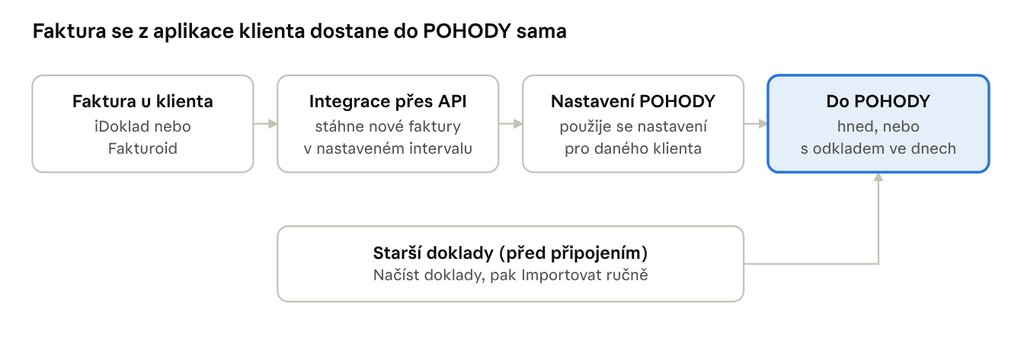
Klient fakturuje v iDokladu nebo Fakturoidu a ty účtuješ v POHODĚ. Tato integrace ti umožní stáhnout faktury z aplikace klienta a poslat je do POHODY. Každý klient má vlastní připojení, všechna jsou na jednom místě v modulu Integrace iDoklad a Fakturoid ve webové aplikaci FameDash.
Co budeš potřebovat
- Nainstalovanou FameBee, která propojí ES POHODA s webovou platformou FameDash.
- Přístupové údaje z aplikace klienta: Client ID a Client Secret, u Fakturoidu navíc slug účtu. Postup, jak toto získat, najdeš níže.
Jak to funguje
- Klient vystaví fakturu v iDokladu nebo Fakturoidu.
- Integrace přes API stáhne do FameDashe nové faktury v nastaveném intervalu.
- Faktura odejde do POHODY hned, nebo s odkladem.
Automaticky se stahují jen doklady od data připojení (pokud si to tak nastavíš). Nové faktury jdou do POHODY samy, doklady vystavené před připojením doimportuješ ručně.
Jak připojit klienta

Krok 1.
1. Ve FameDash si přidej nový modul: Integrace iDoklad a Fakturoid.
Pojmenuj si ho – pod tímto jménem jej pak uvidíš v levém menu ve FameDashi.
Přiřaď k němu FameBee účetní jednotky, do které chceš data posílat.
Klikni na „Vytvořit“.

Krok 2.
V levém menu vyber integraci – zobrazuje se názvem, který jsi ji dal, v našem případě „iDoklad testovací firma“.
V pravo nahoře klikni na „Nové připojení“.

Krok 3.
Zde je potřeba vyplnit všechny údaje o připojovené firmě.
Název firmy, jestli se jedná o iDoklad nebo Fakturoid a nastavení intervalů, kdy se mají doklady odesílat do POHODY.
Interval synchronizace: Určuje, jak často se budou faktury automaticky stahovat do Pohody – doporučujeme nastavit dle tarifu iDokladu nebo Fakturoidu a počtu API požadavků, které máš v ceně. Pro nejnižší tarify doporučujeme max. 1x denně.
Pro připojení iDokladu je potřeba: Client ID a Client secret – to lze nalézt přímo v aplikaci iDokladu, viz nápověda iDokladu: Připojení přes API ,
Pro připojení Fakturoidu je potřeba: Client ID, Client secret a slug účtu – to lze nalézt přímo uživatelském účtu Fakturoid, viz nápověda Fakturoid: Připojení přes API , Kde najít slug účtu
Odklad odeslání do Pohody ve dnech: Faktura se odešle až po zadaném počtu dnů, z fakturačního nástroje se stáhne do prostředí FameDashe v zadaném intervalu synchronizace.
Jakmile bude vše vyplněné, klikni na „Uložit“. Všechno nastavení je možné později upravit.

Krok 4.
Úvodní stránka integrace
V levém menu klikneš na záložku integrace (nebo jak sis jí pojmenoval), zobrazí se ti přehled a pod ním seznam všech připojených firem.
Nastavení jednotlivých firem můžeš rozkliknout/změnit/smazat pomocí buttonů v pravo na řádku u každé firmy.

Krok 5.
Přes ozubené kolečko je potřeba nejprve upravit nastavení Pohody.
Zde je možné si nastavit zápis do Pohody pro jednotlivé firmy nebo nechat nastavení stejné pro všechny.

Krok 6.
Zobrazení vybrané firmy
Doklady: Zde se zobrazují synchronizované doklady ve stavu, v jakém byly v sobě stažení z iDokladu nebo Fakturoidu.

Krok 7.
Doklady v účetnictví
Po kliknutí na „Načíst doklady“ se ti zobrazí všechny aktuální doklady, které se nachází v iDokladu nebo Fakturoidu. Starší doklady můžeš ručně poslat do Pohody.
Jejich stav se může lišit s tabulkou „Doklady“, jelikož tabulka „Doklady“ zobrazuje faktury a jejich stav v okamžiku jejich odeslání do Pohody.

Krok 8.
Náhled tabulky Doklady v účetnictví
U každého dokladu vidíš stav Importováno, nebo možnost Importovat. Importovat lze jednotlivě i hromadně.
Na co si dát pozor
Na co si dát pozor
- PDF příloha se nepřenese. PDF faktury se do POHODY nepřenese, protože XML import POHODY přílohy nepodporuje.
- Změny po přenosu se nepropisují. Když klient fakturu po importu upraví ve zdroji, v POHODĚ zůstane původní verze. V detailu faktury uvidíš upozornění, že je ve zdroji jinak.
- Automaticky jen od data připojení. Starší doklady doimportuješ ručně.
- Skladové položky se zatím nepárují na sklad v POHODĚ.
Gratulujeme k propojení ES POHODA a iDokladu nebo Fakturoidu. V případě komplikací se na nás neboj obrátit. Kontakt na naši podporu je ZDE.